크롬이나 엣지로 legoschool.github.io/pkos-library를 엽니다. 처음 열면 서재 안내 다섯 장이 차례로 나옵니다. 「닫기」로 건너뛰어도 오른쪽 위 「사용 안내」에서 다시 볼 수 있습니다.
2
체험 서재로 들어가기
빈 첫 화면에서 「가상 자료 48개로 먼저 살펴보기」를 누릅니다. 맨 위에 보라색 띠와 "가상 자료로 살펴보는 서재"라는 글이 보이면 체험 서재에 들어온 것입니다. 여기서 한 일은 내 서재에 섞이지 않습니다.
3
여섯 구역 찾기
① 체험 서재 표시, ② 보기 메뉴(서재 현황·모든 기록·수집함·다시 보기·즐겨찾기·지식맵), ③ 노트북, ④ 기록 목록, ⑤ 읽기 화면, ⑥ 사용 안내를 차례로 손으로 가리켜 봅니다.
사진 01-1빈 내 서재의 첫 화면입니다. ①은 첫 기록 쓰기, ②는 파일 가져오기, ③은 가상 자료 48개로 먼저 살펴보기입니다.사진 01-2체험 서재의 기본 화면입니다. 그림 속 번호 ①~⑥이 여섯 구역입니다.
확인
BLOCK 02 · 기록장
첫 기록 쓰기와 연결
기록 하나에 노트북과 태그를 정해 저장합니다. 그 기록을 체험 서재의 다른 기록과 직접 이어 봅니다.
1
새 기록 쓰기
왼쪽 「새 기록」을 누르고 제목에 오늘 수업에서 남은 질문을, 본문에는 아래 두 줄을 적습니다.
본문에 적을 내용
모둠 토론 뒤에 "왜 그렇게 생각했니?"라고 물었더니 세 모둠이 근거를 다시 찾았다.
다음 시간에는 근거 문장을 먼저 고르게 한다.
2
노트북과 태그 정하기
「노트북 · 태그 · 다시 볼 날짜」를 펼쳐서 노트북은 「수업 연구」로 고르고, 태그 칸에는 질문, 수업 성찰을 적습니다. 태그는 쉼표로 나눕니다. 태그 칸 아래에 이 글과 비슷한 기록에 붙은 태그가 제안되고, 누르면 태그 칸에 더해집니다.
3
/로 서식 넣기
본문 끝 새 줄에서 /를 치면 「기록에 넣기」 메뉴가 열리고 제목·굵게·목록·표 같은 서식을 고를 수 있습니다. Esc로 닫은 뒤 방금 친 /는 지웁니다.
4
다른 기록과 잇기
「다른 기록 연결」을 누르고 찾기 칸에 질문을 적습니다. 「좋은 질문은 답을 서두르지 않는다」에 표시한 다음 「연결 저장」을 누르면 됩니다. 찾기 칸을 비워 두면 지금 쓰는 글과 낱말이 겹치는 기록이 먼저 보입니다.
5
저장하고 읽기
「저장」을 누르면 읽기 화면으로 바뀝니다. 「함께 읽을 기록」 맨 위에 "내가 연결한 기록"이 있습니다. 그 아래로 이어지는 기록은 서재에서 드물게 나오는 낱말이나 주제 태그가 겹쳐서 서재가 찾아 준 것이고, 줄마다 겹친 낱말이 적혀 있습니다.
사진 02-1새 기록 편집 화면입니다. ① 제목, ② 본문, ③ 노트북·상태·태그·다시 볼 날짜, ④ 저장 단추입니다.사진 02-2/를 치면 열리는 「기록에 넣기」 메뉴입니다. 방향키로 고르고 Enter로 넣습니다.사진 02-3「다른 기록 연결」 창입니다. 찾은 기록에 표시하고 「연결 저장」을 누릅니다.사진 02-4저장한 기록의 읽기 화면입니다. ③ 「함께 읽을 기록」에서 연결을 확인합니다.
확인
BLOCK 03 · 기록장
찾기와 자료 카드 가져오기
본문 낱말로 기록을 찾아봅니다. 이어서 카드 파일 하나로 기록 109개를 한꺼번에 가져옵니다.
1
낱말로 찾기
Ctrl+K를 누르거나 왼쪽 「모든 기록 검색」을 누릅니다. 근거를 적으면 목록이 2개로 줄면서 02장에서 쓴 기록이 보입니다. 「검색 범위 · 정렬」을 펼치면 제목, 본문, 태그, 노트북으로 범위를 좁힐 수 있습니다.
2
실습 카드 파일 받기
카드 파일(.pkem)은 여러 기록을 한 파일에 묶어 둔 것으로, 백업 파일과 형식이 같습니다. 가상의 수업·연수·연구 자료 109장이 든 practice-1.pkem을 내려받습니다.
3
설정 · 백업에서 가져오기
왼쪽 아래 「설정 · 백업」에서 「백업 파일 가져오기」를 누르고 내려받은 파일을 고릅니다. "109개 기록을 현재 서재에 더합니다"라는 확인 창이 뜨면 「가져오기」를 누릅니다.
4
숫자로 확인하기
「모든 기록」이 158로 늘어납니다(체험 기록 48 + 02장의 기록 1 + 카드 109). 노트북 목록에는 수업, 강의·연수, 연구, 집필·개발, 만든 도구, 생활·공동체 이렇게 영역 6개가 새로 생깁니다.
5
카드 한 장 열어 보기
탐구 계획서로 찾아서 카드를 엽니다. 「원본 열기」를 누르면 원래 파일이 새 탭에서 열립니다. 「자료 정보」 상자에는 묶음, 형식, 연도, 원래 이름과 파일 자리(웹 주소, 탐색기, 경로 복사)가 있고, 묶음 이름을 누르면 묶음 카드로 이동합니다. 내 구글 드라이브 자료로 만든 카드는 「드라이브 미리보기」로 원본을 이 화면 안에서 봅니다. 미리보기는 보기 전용이라 그 칸에서는 내려받기·인쇄·새 창 열기가 막혀 있고, 그 파일을 볼 권한이 있는 계정으로 로그인한 브라우저에서만 보입니다.
사진 03-1「기록 찾기」에 근거를 넣은 화면입니다. 지금 고른 보기와 노트북 안에서 찾습니다.사진 03-2가져오기 확인 창입니다. 더할 기록 수를 확인하고 「가져오기」를 누릅니다.사진 03-3가져온 직후의 화면입니다. 「모든 기록」이 158이 되었고 영역과 묶음 노트북이 생겼습니다. 노트북이 스물네 개를 넘으면 묶음은 영역 아래에 접혀 있고, 영역 이름이나 왼쪽 화살표를 누르면 펼쳐집니다.사진 03-4카드 한 장을 연 화면입니다. ① 원본 열기, ② 자료 정보와 파일 자리, ③ 묶음 링크입니다.
확인
BLOCK 04 · 기록장
지식맵으로 연결 보기
지식맵에서 영역을 바꾸고 확대해 봅니다. 선을 눌러 두 기록이 이어진 이유를 읽고, 점을 눌러 이어진 기록을 따라갑니다.
지식맵의 점은 기록 하나, 선은 두 기록 사이의 연결입니다. 점 색은 영역(가장 위 노트북)을 나타내고 같은 묶음에 든 기록끼리 가까이 모입니다. 점 사이의 거리는 연결 규칙으로 계산한 배치입니다. 의미가 얼마나 가까운지를 잰 값은 아닙니다.
1
지식맵 열기
왼쪽 「지식맵」을 누릅니다. 위쪽에서 지도에 올릴 기록 수(처음에는 500개)와 고르는 기준, 영역을 정할 수 있습니다.
2
영역 바꾸기
「영역」을 「수업」으로 바꾸면 수업 영역의 묶음 4개가 서로 다른 색으로 다시 칠해집니다.
3
확대하고 움직이기
무리 위에서 마우스 휠을 굴리면 확대되면서 기록 제목이 보입니다. 빈 곳을 끌면 지도가 움직이고 「전체 보기」를 누르면 처음 크기로 돌아옵니다. 휴대폰에서는 두 손가락으로 벌리면 됩니다.
4
선을 눌러 이유 읽기
점과 점 사이의 선을 누르면 「이 기록들이 연결된 이유」 창이 열립니다. 겹친 낱말, 같은 태그와 노트북, 직접 연결 여부, 그리고 점수가 나옵니다.
5
점을 눌러 미리 보기
점 하나를 누르면 지도 오른쪽에 그 기록의 미리 보기가 열리고, 이 지도에서 이어진 기록과 연결 이유가 보입니다. 이어진 기록을 누르면 미리 보기가 그 기록으로 바뀌어 지도를 떠나지 않고 따라갈 수 있습니다. 「이웃만 보기」는 그 기록과 이웃만 남겨 확대하고, 「읽기」는 기록을 엽니다.
6
3D로 돌려 보기
「3D 입체 지도」를 누르고 빈 곳을 끌어 돌려 봅니다. 3D 지도는 기록을 500개까지 그립니다.
사진 04-1지식맵 첫 화면입니다. ① 2D·3D 전환, ② 올릴 기록, ③ 색 범례, ④ 지도에서 찾기, ⑤ 확대·축소입니다.사진 04-2영역을 「수업」으로 고른 지도입니다. 묶음마다 색이 다릅니다.사진 04-3선을 눌러 연 「이 기록들이 연결된 이유」 창입니다.사진 04-4점을 눌러 연 미리 보기입니다. ① 고른 기록, ② 「읽기」, ③ 「이웃만 보기」입니다.사진 04-53D 입체 지도입니다. 끌어서 돌려 보고 점을 누르면 미리 보기가 열립니다.
확인
BLOCK 05 · 기록장
백업과 휴대폰
첨부까지 담긴 백업 파일을 받아 두고 휴대폰과 PC의 서재가 서로 따로라는 점을 알아 둡니다.
1
백업 파일 내보내기
「설정 · 백업」에서 「첨부를 포함한 백업 내보내기」를 누릅니다. 창을 닫으면 "기록과 첨부가 포함된 백업을 내보냈습니다."라는 알림이 뜹니다.
2
다운로드 폴더에서 찾기
Ctrl+J로 다운로드 목록을 열고 PKOS-백업-날짜.pkem 파일을 확인합니다. 다른 PC나 브라우저에서 같은 주소를 연 다음 「백업 파일 가져오기」로 이 파일을 넣으면 기록이 그대로 옮겨집니다.
3
다른 형식으로 꺼내기
「Markdown 묶음 내보내기」로 받은 파일은 압축을 풀면 옵시디언 보관함으로 바로 열립니다. 「읽기용 웹문서 만들기」는 서재를 웹문서 한 파일로 묶어 줍니다. PC의 크롬·엣지에서는 「PC 폴더 자동 백업」도 켤 수 있습니다.
4
휴대폰에서 열기
휴대폰 브라우저로 같은 주소를 엽니다. 목록에서 기록을 누르면 읽기 화면이 됩니다. 노트북과 지식맵은 왼쪽 위 줄 세 개 단추에서 엽니다. 「앱으로 설치」나 '홈 화면에 추가'를 쓰면 바탕화면에 아이콘이 생깁니다.
5
체험 서재 되돌리기
실습을 마쳤다면 「설정 · 백업」의 「체험 서재 처음 상태로 되돌리기」를 누릅니다. 체험 서재만 가상 기록 48개로 돌아가고 내 서재는 그대로 남습니다.
사진 05-1「설정 · 백업」 창입니다. ① 백업 내보내기, ② 백업 파일 가져오기, ③ 카드 파일 연결, ④ 설명서, ⑤ 체험 서재 되돌리기입니다.사진 05-2백업을 내보낸 직후입니다. 다운로드 폴더에서 파일을 찾아봅니다.
사진 05-3휴대폰에서 본 기록 목록입니다.사진 05-4휴대폰에서 본 지식맵입니다. 두 손가락으로 확대합니다.사진 05-5체험 서재 되돌리기 확인 창입니다. 내 서재는 바뀌지 않습니다.
사진 05-6「블록으로 편집」을 누른 화면입니다. ② 손잡이를 끌어 블록 순서를 옮깁니다.사진 05-7체험 서재에서 만든 데이터베이스입니다. 「준비물」 열은 다른 표와 이은 관계, 「준비 비용」은 이은 행의 금액을 더한 값입니다.
확인
BLOCK 06 · 변환기
코랩으로 샘플 변환
설치 없이 코랩에서 샘플 PDF를 마크다운으로 바꾼 뒤 결과 파일을 내려받습니다.
PKOS 자료변환기는 블로그, 한글, 워드, PPT, 엑셀, 구글 문서에 흩어진 기록을 모아 마크다운(.md)으로 바꿉니다. AI가 읽기 좋은 형식입니다. 코랩은 내 구글 계정으로 실행되고 파일은 내 드라이브 안에서만 읽고 씁니다.
자가진단은 시험 자료를 직접 만들어 126가지 항목을 판정합니다. 통과 126 · 실패 0이 나오면 준비가 끝난 것입니다.
사진 08-2설치를 마친 명령 창입니다(교재의 실행 화면).사진 08-3변환하기 전에 갈래별, 형식별 개수를 보여 주고 "이대로 변환할까요? (y/n)"를 묻습니다.사진 08-4변환을 마친 뒤의 요약입니다. 못 읽은 파일은 _오류.md에 남고 가린 개인정보 건수도 알려 줍니다.사진 08-5변환 결과 폴더입니다. INDEX.md와 형식별 폴더, 보고서가 생깁니다.
사진 08-6자료변환기 실습 교재입니다. 블록마다 실제 실행 화면과 확인 기준이 있습니다.
확인
BLOCK 09 · 사이트 만들기
제작기와 작업 폴더
제작기 파일을 내려받습니다. 그다음 PC의 크롬이나 엣지에서 작업 폴더를 고릅니다.
웹 게시본 제작기는 폴더에 넣은 글과 사진, 그리고 _메모.txt 한 장을 읽습니다. 읽은 내용으로 웹 페이지(index.html)를 만듭니다. 설치나 회원가입, 로그인이 없고 파일은 내 컴퓨터 밖으로 나가지 않습니다. 원본은 읽기만 합니다.
위의 「제작기 파일 ZIP 받기」나 저장소의 「Code → Download ZIP」으로 받아 압축을 풉니다. 안에 디자인/과 게시본/ 폴더가 있습니다. 두 폴더를 담은 이 폴더가 바로 작업 폴더입니다.
2
제작기를 주소로 열기
PC의 크롬이나 엣지에서 「제작기 열기」를 누릅니다. 내려받은 제작기.html을 두 번 눌러 열면 폴더를 읽지 못하니, 꼭 주소로 열어 주세요.
3
작업 폴더 고르기
「작업 폴더 고르기」를 누르고 압축을 푼 폴더를 고릅니다. 브라우저가 "이 폴더를 이 페이지에 허용할까요?"라고 한 번 묻습니다. 구글 로그인 창이 아니니 허용하면 됩니다.
4
찾은 것 확인
"디자인 10가지, 게시본 N개를 찾았습니다."가 보이면 준비가 끝났습니다. 아래 「게시본」에는 폴더마다 카드가 하나씩 생깁니다.
사진 09-1제작기 저장소의 초록색 「Code」 메뉴입니다. 맨 아래 「Download ZIP」으로 받습니다.사진 09-2처음 연 제작기입니다. 「작업 폴더 고르기」 단추 하나만 보입니다.
사진 09-3작업 폴더를 고른 뒤의 화면입니다. 디자인과 게시본 수를 세어 보여 주고 맨 아래에 게시본 카드가 생깁니다. AI는 「안 씀」이 기본입니다.
확인
BLOCK 10 · 사이트 만들기
_메모.txt로 페이지 만들기
게시본 폴더 하나에 글과 사진, _메모.txt를 넣고 제작기로 웹 페이지를 만들어 엽니다.
예시 폴더로 먼저 해 봅니다. 우리반-텃밭-기록 예시 받기 (17KB)를 내려받아 작업 폴더의 게시본/ 안에 풀어 주세요. 글과 그림은 모두 지어낸 것입니다.
1
게시본 폴더 채우기
게시본/ 아래 폴더 하나가 웹 페이지 하나가 됩니다. 글은 .md로, 사진은 그림 파일로 넣습니다. 파일 이름 앞 번호가 순서를 정합니다. 03!_처럼 번호 뒤에 !를 붙이면 그 자료가 강조됩니다.
예시 폴더의 모양
게시본/우리반-텃밭-기록/
├── _메모.txt            ← 사람이 쓰는 유일한 설정 파일
├── 01_씨앗 심기.md
├── 01_씨앗 심기.png
├── 02_새싹 관찰.md
├── 02_새싹 관찰.png
├── 03!_첫 수확.md        ← 번호 뒤 ! = 강조
└── 03!_첫 수확.png
2
_메모.txt 쓰기
--- 위에는 설정을, 아래에는 도구에게 하고 싶은 말을 적습니다. 아랫단은 페이지에 나오지 않습니다. 제작기 화면의 드롭다운으로 골라도 저절로 적힙니다.
_메모.txt
제목: 우리 반 텃밭 기록
부제: 씨앗에서 첫 수확까지
디자인: 기록장
배치: 나열
공개: 끄기
---
사진은 크게, 첫 수확 글을 강조해 줘
3
만들기 누르기
제작기에서 작업 폴더를 다시 고르면 게시본 카드가 생깁니다. 디자인, 접기, 배치를 고르고 「만들기」를 누릅니다.
4
만든 페이지 열기
"index.html 을 만들었습니다."라는 안내와 함께 자료 목록이 나옵니다. 그 폴더의 index.html을 두 번 누르면 브라우저에서 열리고 휴대폰 화면 크기에도 맞춰집니다.
사진 10-1「만들기」를 누른 뒤의 결과입니다. 만든 파일과 붙인 사진 수, 순서·제목·유형이 표로 나옵니다.
사진 10-2만들어진 웹 페이지(기록장 디자인)입니다. 차례 아래로 글과 사진이 순서대로 놓였습니다.사진 10-3같은 페이지를 휴대폰으로 본 모습입니다.
확인
BLOCK 11 · 사이트 만들기
디자인과 공개
디자인부터 손봅니다. 공개하기 전에 확인할 것을 살핀 뒤 다른 사람에게 보여 줍니다.
1
디자인 손보기
게시본 카드의 「디자인 손보기」를 누릅니다. 바탕 디자인, 강조색, 글꼴, 본문 폭, 사진 크기, 배치를 바꾸고 「미리보기에 반영」으로 확인합니다. 「이 게시본에만 저장」을 누르면 _메모.txt 윗단에 적히고, 「새 디자인으로 저장」을 누르면 다른 게시본에서도 고를 수 있게 됩니다.
2
배치 고르기
나열, 바둑판, 목록, 슬라이드, 갤러리, 잡지, 타임라인의 7가지가 있습니다. 글이 많으면 나열이, 사진이 많으면 갤러리가, 날짜 흐름이 중요하면 타임라인이 잘 어울립니다.
3
공개 전에 확인
학생 이름, 상담 기록, 연락처 같은 것은 남에게 보이면 안 됩니다. 이런 내용이 섞여 있지 않은지 직접 살펴봅니다. 제작기에는 아직 공개 전 개인정보 점검 기능이 없습니다.
4
공개하고 보여 주기
_메모.txt에서 공개: 켜기로 바꿉니다. 만들어진 폴더를 Netlify Drop에 끌어다 놓으면 주소가 생깁니다. 깃허브 Pages로 올리는 방법은 12장과 제작기 저장소의 안내를 참고하세요.
사진 11-1「디자인 손보기」 화면입니다. CSS를 몰라도 칸을 채워서 바꿀 수 있습니다. 비워 두면 디자인에 정해진 값을 그대로 씁니다.
AI는 골라서 씁니다
할 일
AI 없이
AI를 켜면
폴더 훑어보기 · 디자인 추천
됩니다
똑같습니다
주제로 묶고 이름 짓기
낱말 기반이라 투박합니다
주제를 제대로 묶습니다
말로 적은 방향을 설정으로
적어 두기만 합니다
설정 줄로 옮겨 적자고 제안합니다
웹 페이지 · 디자인 · 게시 사이트
됩니다
AI와 상관없습니다
AI를 켜면 자료의 제목, 날짜, 앞부분 200자만 보냅니다. 비용은 내 키로 내고 키는 만들어진 페이지나 저장소에 들어가지 않습니다.
확인
BLOCK 12 · 가져가기
깃허브에서 내 것으로
바로 쓰기, 파일 받기, 템플릿, 포크 가운데 내게 맞는 방법을 고릅니다. 원하면 내 주소로 운영합니다.
세 도구는 모두 깃허브 공개 저장소에 있습니다. 쓰기만 할 때는 계정이 필요 없습니다. 내 계정에 사본을 두면 내 주소로 운영하거나 고쳐 써도 됩니다.
계정 없이바로 쓰기
주소를 열어 씁니다. 기록장과 제작기, 교재에는 웹 주소가 있습니다. 기록장은 백업 파일(.pkem)로 내 기록을 보관합니다.
계정 없이파일 받기 · ZIP
저장소의 초록색 「Code → Download ZIP」을 누릅니다. 제작기는 이 방법으로 디자인·게시본 폴더를 받습니다. 실행 파일은 오른쪽 「Releases」에 있습니다.
구글 계정코랩 사본
변환기 노트북에서 「Drive로 복사」를 누르면 내 드라이브의 Colab Notebooks 폴더에 내 것이 생깁니다.
깃허브 계정템플릿으로 내 저장소
「Use this template」로 내 계정에 사본을 만듭니다. Pages를 켜면 내아이디.github.io/저장소이름 주소가 생깁니다.
깃허브 계정포크
원본이 새 판으로 바뀔 때 따라가고 싶다면 「Fork」로 가져갑니다. 나중에 「Sync fork」를 누르면 새 판이 들어옵니다.
사진 12-1저장소의 「Code」 메뉴입니다. 계정이 없어도 「Download ZIP」으로 파일을 받을 수 있습니다. 이름 옆의 "Public template"은 이 저장소를 템플릿으로 가져갈 수 있다는 표시입니다.
템플릿으로 내 주소 만들기
기록장을 예로 들었습니다. 변환기와 제작기 저장소도 순서는 같습니다.
1
Use this template
깃허브에 로그인한 뒤 저장소 오른쪽 위 초록색 「Use this template」에서 「Create a new repository」를 누릅니다.
legoschool / pkos-libraryPublic templateForkStarUse this template ▾1
Create a new repository 2
Open in a codespace
그림 12-2. 깃허브 화면을 단순하게 다시 그렸습니다. 이 단추는 로그인해야 보입니다.
2
이름 정하고 Public으로 만들기
Repository name에 이름(예: my-pkos)을 적고 「Public」을 고른 뒤 「Create repository」를 누릅니다. 무료 계정은 공개 저장소에서만 Pages를 켤 수 있습니다. 저장소에는 앱 파일만 들어가고 내 기록은 올라가지 않습니다.
Create a new repository
legoschool/pkos-library
내아이디 ▾ / my-pkos1
Public2
Private
Create repository3
그림 12-3. 새 저장소 만들기 화면입니다. 이름을 적고 공개를 고른 다음 만들기를 누릅니다.
3
Pages 켜기
새 저장소의 「Settings」에서 왼쪽 「Pages」로 갑니다. Source는 「Deploy from a branch」로 두고 Branch에서 main과 / (root)를 고른 뒤 「Save」를 누릅니다.
Settings › Pages
Deploy from a branch ▾
main ▾/ (root) ▾Save1
Your site is live at https://내아이디.github.io/my-pkos/2
그림 12-4. Pages 설정 화면입니다. 저장하고 1~2분 뒤 새로 고침하면 위쪽에 내 주소가 나옵니다.
4
내 주소로 열기
https://내아이디.github.io/my-pkos/가 열리면 끝입니다. 기록장이라면 주소 끝에 ?demo=1을 붙여 체험 서재를, manual/을 붙여 설명서를 확인해 보세요.
도구별로 가져가는 방법
도구
가장 쉬운 방법
내 것으로 운영하려면
기록장
주소로 바로 쓰고 백업 파일(.pkem)을 보관합니다.
템플릿으로 가져가 Pages를 켭니다. 내 주소의 서재는 원래 주소와 저장 공간이 따로입니다.
웹 게시본 제작기를 만들었습니다. 블로그 글 940건을 주제별 페이지로 엮어 보면서 다듬었습니다.
PKOS 이전판을 깃허브에 공개하고 사본 만드는 법을 정리했습니다.
자료변환기 실습 교재를 설치부터 변환까지 15블록으로 묶었습니다.
자료변환기 v0.1.0을 코랩과 Windows 앱, 두 가지로 내놓았습니다.
기록장을 다시 설계해 서버 없이 브라우저에 저장하는 나의지식서재를 열었습니다.
드라이브 자료 사본 7,203개를 카드 5,087장으로 넣어 직접 써 보면서 지식맵과 속도를 고쳤습니다.
사용 설명서와 실습 카드를 만들었습니다. 세 도구도 깃허브에서 가져갈 수 있게 정리했습니다.
연수 뒤 기록장을 정비했습니다. 「서재 현황」과 조건 찾기를 넣고, 문서 카드 5,000장에 본문 앞부분을 채웠고(스캔한 PDF 193개는 Windows 글자 인식으로 따로 읽음), 카드 안 구글 드라이브 미리보기는 보기 전용으로 두었습니다. 자료변환기는 읽지 못하던 워드·PPT 일부와 .odt, XML로 저장한 한글 문서를 읽게 고쳤습니다. 이어서 「함께 읽을 기록」과 지식맵 연결을 드문 낱말 기준으로 바꾸고, 드라이브 여러 곳에 있는 같은 문서를 목록에서 한 줄로 묶고, 지도에서 점을 누르면 미리 보기가 열리게 했습니다. 기록 연결 창과 태그 칸은 지금 쓰는 글과 비슷한 기록과 그 태그를 먼저 보여 줍니다.
자료변환기 Windows v0.1.1에 최신 문서 읽기와 주민등록번호 가림 수정을 담았습니다.
써 보며 고친 것
저장하는 것과 안전하게 남기는 것은 다릅니다. 저장에 실패했을 때, 오래된 탭끼리 부딪칠 때, 백업을 되살릴 때를 따로 시험했습니다.
변환은 원본을 대신하지 않습니다. 원본과 꺼낸 본문, 그림, 내 메모를 함께 둡니다.
가져오기 전에 무엇을 가져오는지 나눕니다. 원본과 사본, 개발 파일이 섞이지 않게 했습니다.
직접 눌러 보면서 설계가 바뀌었습니다. 카드 5,087장을 넣어 보고 지식맵을 영역별로 다시 나눴습니다.
AI와 함께 만든 방식
무엇이 필요한지, 어떻게 판단할지, 써 보니 어땠는지는 사람이 정했습니다. 코드 작성과 시험, 문서 정리는 AI와 함께 했습니다. 앱 안에 AI가 스스로 판단하는 기능이 들어 있다는 뜻은 아닙니다. 기술은 기록을 돕는 도구이고 무엇을 남기고 누구와 나눌지는 쓰는 사람이 정합니다.
확인
TAKE AWAY / 가져가기
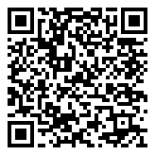
QR과 링크 모음
이 사이트 주소 하나만 기억하면 세 도구로 모두 갈 수 있습니다.
이 사이트
PKOS 도구 모음
legoschool.github.io/pkos-workshop
기록장, 변환기, 사이트 만들기의 사용법과 깃허브 주소를 모두 모아 두었습니다. 휴대폰으로 찍어 저장해 두고 실습은 PC에서 하세요.
사이트 만들기 · 제작기legoschool.github.io/pkos-publisher/제작기.html열기 ↗
사이트 만들기 · 깃허브github.com/legoschool/pkos-publisher열기 ↗
메신저로 보낼 안내문
복사해서 붙여 넣으세요
[PKOS 도구 모음 · 기록장 · 변환기 · 사이트 만들기]

이 세 가지 도구는 흩어진 수업 자료와 생각을 다시 꺼내 쓸 수 있게 돕습니다.
사용법과 깃허브 주소를 한곳에 모아 두었습니다.
https://legoschool.github.io/pkos-workshop/

▶ 기록장 (PKOS 나의지식서재) · 로그인 없이 브라우저에 저장
체험 서재: https://legoschool.github.io/pkos-library/?demo=1
사용 설명서: https://legoschool.github.io/pkos-library/manual/

▶ 변환기 (PKOS 자료변환기) · 한글·PDF·블로그를 마크다운으로
https://github.com/legoschool/pkos-fileconverter

▶ 사이트 만들기 (웹 게시본 제작기) · 폴더 하나를 웹 페이지로
https://legoschool.github.io/pkos-publisher/제작기.html

기록장의 기록은 쓴 브라우저에만 남습니다. PC를 바꾸기 전에는 「설정 · 백업 → 첨부를 포함한 백업 내보내기」로 백업 파일을 받아 두세요.
Ctrl+J로 다운로드 목록을 열거나 파일 고르기 창 왼쪽의 「다운로드」를 누릅니다. 파일이 있는 곳을 알면 탐색기에서 그 파일을 오른쪽 단추로 눌러 「경로로 복사」를 고르고 파일 고르기 창의 「파일 이름」 칸에 붙여 넣어도 됩니다. 시작하기 전에 진행자가 한 번 보여 주면 덜 막힙니다.
기록장 위쪽에 보라색 띠가 없을 때
주소 끝의 ?demo=1이 빠진 경우입니다. 그 상태로 한 실습은 내 서재에 남습니다.
다른 PC에서 기록이 안 보일 때
기록은 브라우저마다 따로 저장됩니다. 처음 쓴 곳에서 백업 파일을 내보내 가져오면 됩니다.
코랩이 드라이브 연결에서 멈출 때
승인 창을 직접 눌러야 합니다. 주소창 오른쪽에 팝업 차단 표시가 있으면 허용해 주세요.
Windows 앱이 실행되지 않을 때
보안 설정은 바꾸지 말고 코랩이나 교재판으로 바꿔 진행합니다.
제작기에서 폴더 고르기가 안 될 때
PC의 크롬·엣지인지, 파일을 두 번 눌러 연 것이 아니라 주소로 열었는지 확인합니다.
「원본 열기」가 새 탭으로 안 열릴 때
주소창 오른쪽의 팝업 차단 표시를 눌러 허용합니다.
마무리 점검
체크와 메모는 이 브라우저에만 저장됩니다. 위쪽 「학습 기록 내보내기」를 누르면 글 파일로 받을 수 있습니다.
 기록장 · 체험 서재
 기록장 · 사용 설명서
 변환기 · 코랩
 변환기 · 실습 교재
 사이트 만들기 · 제작기